

Pivot Tablo Nedir Ne İşe Yarar? Excel’de Kullanım Rehberi
Pivot tablo, Microsoft Excel’de bulunan güçlü bir excel veri analizi aracıdır. Büyük ve karmaşık veri setlerini özetleyerek anlamlı bilgiler elde edilmesini sağlar. Bu araç, genellikle finansal raporlama, satış analizleri, envanter yönetimi ve pazar araştırmaları gibi çeşitli sektörlerde kullanılır. “Pivot tablo nedir ne işe yarar” sorusunun temel yanıtı, kullanıcıların verileri farklı açılardan incelemesine, gruplandırmasına ve özetlemesine olanak tanımasıdır.
Etkili bir excel pivot tablo kullanımıyla, ham verilerin içerisindeki eğilimler, desenler ve anormallikler kolayca tespit edilebilir. Bu sayede yöneticiler ve analistler daha bilinçli iş kararları alabilirler. Pivot tablolar, manuel hesaplama ihtiyacını ortadan kaldırarak önemli ölçüde zaman tasarrufu sağlar ve hata payını minimuma indirir. Verilerin dinamik bir şekilde filtrelenmesi, sıralanması ve yeniden düzenlenmesi, karmaşık raporların hızlıca oluşturulmasına olanak tanır.
Pivot Tablo Nedir Ne İşe Yarar?
Pivot tablo, büyük ve karmaşık veri yığınlarını anlaşılabilir ve yönetilebilir hale getiren güçlü bir Excel aracıdır. Bu fonksiyon, kullanıcılara ham verileri seçili kriterlere göre hızla gruplandırma, özetleme ve düzenleme imkanı sunarak, çok boyutlu bir veri çözümleme platformu sağlar. Özellikle iş dünyasında, satış rakamlarından müşteri davranışlarına, stok durumundan finansal performans göstergelerine kadar pek çok farklı veri setini analiz etmek için vazgeçilmez bir araçtır.
Bir pivot tablo, karmaşık bir tablonun ana hatlarını ve önemli eğilimlerini kolayca görselleştirmeye olanak tanır. Örneğin, bir şirketin farklı ürün kategorilerindeki satışlarını veya belirli bir bölgedeki müşteri demografisini hızlıca incelemek mümkündür. Bu sayede, yöneticiler ve analistler, manuel olarak saatler sürecek hesaplamalar yerine, birkaç tıklamayla detaylı raporlar oluşturabilirler. Veri özetleme becerisi sayesinde, kullanıcılar istedikleri veri alanlarını seçerek dinamik olarak farklı bakış açıları elde edebilir, veriler arasındaki ilişkileri keşfedebilir ve daha bilinçli iş stratejileri geliştirebilirler. Bu araç, özellikle veri analizi süreçlerinde zaman tasarrufu sağlaması ve hızlı kararlar almayı desteklemesi bakımından kritik bir rol oynar.

Pivot Tablo Hangi Durumlarda Kullanılır?
Pivot tablo, özellikle büyük veri setleri ile çalışırken ve hızlı analizler gerektiğinde devreye girer. İşletmelerin satış performanslarını değerlendirmeden bütçe takibine kadar geniş bir kullanım alanına sahiptir. Örneğin bir şirketin farklı ürünlerin aylık satış rakamlarını, bölgelere göre performanslarını veya belirli bir müşteri segmentinin satın alma davranışlarını analiz etmesi gerektiğinde PivotTable büyük kolaylık sağlar. Satış raporlamalarında hangi ürünün daha çok kâr getirdiğini, hangi satış temsilcisinin hedeflerine ulaştığını veya hangi ayların daha yoğun geçtiğini görmek için ideal bir araçtır.
Operasyonel süreçlerin analizinde de pivot tablolar kritik bir rol oynar. Üretim verimliliği, stok yönetimi veya tedarik zinciri performansının değerlendirilmesi gibi durumlarda excel raporlama süreçlerini hızlandırır ve karar alma süreçlerini destekler. Manuel raporlar uzun zaman alabilir ve hata payı yüksek olabilir. Pivot tablo ile ise karmaşık raporlar saniyeler içinde oluşturulur. Bu hız, dinamik iş ortamlarında anlık kararlar alınması gerektiğinde önemlidir. Bütçe analizlerinde gelir ve gider kalemlerini derinlemesine incelemek, bütçe sapmalarını tespit etmek ve geleceğe yönelik tahminlerde bulunmak için güçlü bir araçtır. Ayrıca, insan kaynakları departmanları çalışan performans değerlendirmesi, personel demografisi veya maaş analizi gibi konularda pivot tabloları kullanarak detaylı raporlar oluşturabilir ve stratejik kararlar alabilirler.
Pivot Tablo Oluşturmadan Önce Veri Nasıl Hazırlanmalı?
Etkili bir pivot tablo deneyimi için verilerin doğru bir şekilde hazırlanması kritik öneme sahiptir. Öncelikle, verilerinizin düzenli bir tablo veya veri aralığı içinde olduğundan emin olun. Her sütun, tek bir veri türünü içermeli ve başlıkları açıkça belirtilmelidir. Örneğin, bir “Tarih” sütunu sadece tarih bilgilerini, “Miktar” sütunu ise sadece sayısal değerleri içermelidir. Bu yapı, pivot tablonun verileri doğru bir şekilde yorumlaması ve analiz etmesi için gereklidir.
Veri setinizde boş satır veya sütun bırakmamaya özen gösterin, çünkü bu durum pivot tablonun veri aralığını yanlış tanımasına neden olabilir. Ayrıca, verilerinizi sürekli güncel tutuyorsanız, veri setinizi Excel tablosu olarak biçimlendirmek hem veri yönetimini kolaylaştırır hem de pivot tablo oluştururken dinamik bir aralık sağlar. Bu sayede, tabloya yeni veri eklediğinizde pivot tablonuzu kolayca yenileyebilirsiniz. Özellikle veri türü uyumluluğu, örneğin sayıların sayı olarak, tarihlerin tarih olarak biçimlendirilmesi, analizlerinizin doğruluğu için büyük önem taşır. Yanlış biçimlendirilmiş veriler, analizlerde hatalara yol açabilir. Bu hazırlık adımları, pivot tablonuzu daha etkili ve verimli kullanmanız için temel oluşturur.
Veri Biçimi için Temel Kurallar
Pivot tablo oluşturmadan önce verilerinizin doğru biçimlendirilmiş olması, analiz sürecinin sorunsuz ilerlemesi için kritik öneme sahiptir. Her sütun, kendine özgü ve benzersiz bir başlık içermelidir; bu başlıklar, pivot tablonuzu oluştururken alan isimleri olarak görünür. Açıklayıcı ve tekil başlıklar, verileri kolayca anlaşılır kılar. Boş veya tekrar eden başlıklar, pivot tablonun doğru veri işlemesini engeller.
Temiz veri prensibini benimsemek, analiz sürecinizin temelini oluşturur. Bu, verilerinizin tutarlı, doğru ve eksiksiz olmasını gerektirir. Örneğin, tarih formatları, sayısal değerler ve metin girişleri standart bir yapıya sahip olmalıdır. Excel’de sıkça görsel düzenleme amacıyla kullanılan birleştirilmiş hücreler, pivot tablo analiz süreçlerinde ciddi aksaklıklara yol açar. Birleştirilmiş hücreler, Excel’in veriyi tek bir hücre gibi algılamasına neden olduğundan, pivot tablonun veri aralığını doğru şekilde tespit etmesini ve özetleme fonksiyonlarını yerine getirmesini engeller. Bu durum, veri analizinizi sekteye uğratır.
Excel’de Pivot Tablo Nasıl Oluşturulur?
Excel’de pivot tablo oluşturmak, karmaşık veri setlerini analiz etmenin en etkili yollarından biridir ve Excel’de pivot tablo oluşturma süreci oldukça basittir. İlk olarak, analiz etmek istediğiniz verilerin bulunduğu veri alanını seçmelisiniz. Bu alan, verilerinizin tamamını veya belirli bir bölümünü kapsayabilir. Seçim yaptıktan sonra, Excel şeridindeki “Ekle menüsü” sekmesine giderek sol üst köşede yer alan “PivotTable” seçeneğine tıklanmalıdır. Bu aşamada doğru veri aralığının seçilmesi, Excel’de pivot tablo oluşturma başarısı için temel bir adımdır.
“PivotTable” seçeneğine tıkladığınızda, bir “PivotTable Oluştur” iletişim kutusu açılır. Bu kutuda daha önce seçtiğiniz veri aralığı otomatik olarak görünür. Eğer farklı bir veri aralığı kullanmak isterseniz bu alanı değiştirebilirsiniz. Ardından, pivot tablonuzu nerede oluşturmak istediğinizi belirtmeniz gerekir. İki ana seçenek bulunur: Yeni Çalışma Sayfası ve Mevcut Çalışma Sayfası. Yeni Çalışma Sayfası seçeneği, pivot tablonuzu ayrı bir sayfada oluşturarak orijinal verilerinizle karışmasını engeller ve daha düzenli bir görünüm sağlar ki genellikle profesyonel raporlamalarda bu yöntem tercih edilir. Mevcut Çalışma Sayfası seçeneğini tercih ederseniz, pivot tablonuzun yerleştirileceği belirli bir hücreyi belirtmeniz gerekir. Bu seçimler yapıldıktan sonra “Tamam” butonuna tıklayarak excelde pivot tablo oluşturma işleminin ilk aşamasını tamamlarsınız. Artık sağ tarafta pivot tablo alan listesi belirecek ve verilerinizi sürükleyerek analiz etmeye başlayabileceksiniz.
Excel’de pivot tablo oluşturma becerisi, veri analizi yeteneklerinizi önemli ölçüde geliştirerek, verilerinizden anlamlı raporlar ve içgörüler elde etmenizi sağlar.
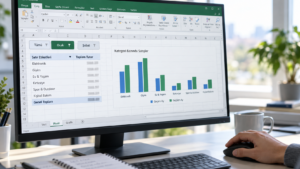
Excel’deki önerilen pivot tablo özelliği, özellikle büyük veri setleriyle çalışmaya yeni başlayanlar veya hızlı bir başlangıç yapmak isteyenler için önemli bir kolaylık sunar. Bu özellik, verilerinizi otomatik olarak analiz eder ve anlamlı özetler şeklinde sunar. Veri analizi konusunda hangi alanları nasıl kullanacağınız konusunda kararsız kaldığınızda, Excel’in akıllı otomatik alan önerileri sayesinde hızlıca işe yarar pivot tablolar oluşturabilirsiniz. Sadece veri aralığınızı seçip “Önerilen PivotTable’lar” seçeneğine tıklamanız yeterlidir. Bu yöntem, kullanıcılara zaman kazandırır ve verilerdeki potansiyel içgörüleri hızla keşfetmelerine olanak tanır. Sunulan çeşitli önerilen pivot tablo düzenleri arasından ihtiyacınıza en uygun olanı seçerek analizlerinizi hemen başlatabilirsiniz. Bu sayede, veri analizi süreçlerine daha hızlı adapte olabilir ve değerli bilgilere daha çabuk ulaşabilirsiniz.
El ile Pivot Tablo Oluşturma
El ile pivot tablo oluşturma, kullanıcıya verileri üzerinde tam kontrol imkânı sunar. Bu yöntem, Excel’in otomatik önerilerinin ötesine geçerek, kendi analitik ihtiyaçlarınıza göre en uygun tablo yapısını kurmanızı sağlar. Özellikle belirli bir hipotezi test etmek veya spesifik bir iş sorusuna yanıt aramak istediğinizde, el ile pivot tablo oluşturma size esneklik sunar.
Bu süreçte, veri kaynak aralığınızı kendiniz belirlersiniz. Raporunuzun hangi alanlara göre filtreleneceği, satır ve sütunlarda hangi verilerin yer alacağı, değerler bölümünde hangi hesaplamaların yapılacağı manuel olarak seçilir. Bu detaylı kontrol, özellikle gelişmiş veri analizleri yapan uzmanlar için kritik öneme sahiptir. Kapsamlı bir kaynak aralığı seçimi ve mantıklı alan yerleşimi ile, karmaşık veri ilişkilerini kolayca görselleştirebilir ve derinlemesine içgörüler elde edebilirsiniz. El ile pivot tablo oluşturma pratikleştikçe, veri manipülasyonu ve raporlama becerileriniz de önemli ölçüde gelişir.
Pivot Tablo Alanları Nasıl Kullanılır?
Pivot tablo oluşturduktan sonra sağ tarafta “PivotTable Alan Listesi” paneli açılır. Bu panel, verilerinizi analiz etmek ve düzenlemek için ana kontrol merkezidir. Veri setinizdeki her sütun başlığı bu panelde bir alan olarak listelenir. Panelde yer alan dört ana bölüm şunlardır: Filtreler, Sütunlar, Satırlar ve Değerler.
Her bölüm, raporunuzun belirli bir yönünü kontrol eder. Alanları bu paneller arasında sürükle bırak yöntemiyle taşıyarak rapor görünümünü dinamik olarak değiştirebilirsiniz. Metinsel veri içeren pivot tablo alanları, genellikle “Satırlar” veya “Sütunlar” bölümüne taşınır ve kategorileri belirler. Örneğin, “Ürün Adı” gibi bir metin alanı “Satırlar” bölümüne bırakılarak her ürün için ayrı satırlar oluşturulabilir.
Sayısal veri içeren alanlar ise genellikle “Değerler” bölümüne yerleştirilir. Burada veriler, varsayılan olarak ilgili bir işlemle özetlenir (toplama, ortalama, sayım gibi). Örneğin “Satış Miktarı” veya “Gelir” gibi sayısal alanlar “Değerler” bölümüne konularak toplam satışlar ya da ortalama gelir gibi özet bilgiler elde edilebilir. “Filtreler” alanına sürüklenen bir alan, raporu belirli kriterlere göre filtrelemenizi sağlar. Böylece sadece istediğiniz verilere odaklanabilirsiniz. Bu pivot tablo alanları arasındaki esnek etkileşim, veriler üzerinde kapsamlı analizler yapılmasına olanak tanır.
Satırlar, Sütunlar, Değerler ve Filtreler
Pivot tablo oluşturulduktan sonra karşınıza çıkan pivot tablo alan listesi, verilerinizi organize etmek için dört ana bölüm sunar: Satırlar, Sütunlar, Değerler ve Filtreler. Her bir bölüm, raporunuzun belirli bir yönünü kontrol ederek verilerin hiyerarşik bir şekilde sunulmasını mümkün kılar.
“Satırlar” bölümü, pivot tablonuzdaki her bir satır verisini belirler. Buraya sürüklediğiniz alanlar, raporunuzun sol tarafında dikey olarak listelenir ve her bir kategori için ayrı satırlar oluşturur. “Sütunlar” bölümü ise verilerinizi yatay olarak düzenler; buraya eklenen alanlar, raporunuzun üst kısmında sütun başlıkları olarak görünür. Bu iki bölüm, verilerinizin ana yapısını oluşturarak karşılaştırmalı analizler için temel sağlar.
“Değerler” bölümü, genellikle sayısal verilerin yerleştirildiği alandır. Buraya sürüklenen alanlar için otomatik olarak toplama, ortalama, sayım gibi özetleme işlevleri uygulanır. Örneğin, “Satış Miktarı”nı buraya sürükleyerek toplam satış miktarını veya ortalama satışı kolayca görebilirsiniz. Son olarak, “Filtreler” bölümü veya yaygın adıyla filtre alanı, raporunuzu belirli kriterlere göre daraltma imkanı sunar. Buraya eklediğiniz bir alan sayesinde, sadece istediğiniz verileri görüntüleyebilir ve daha spesifik analizler yapabilirsiniz. Bu dört alanın doğru ve esnek kullanımı, pivot tablo alan listesi ile güçlü ve anlamlı raporlar oluşturmanın anahtarıdır.
Pivot Tablo Değerleri ile Çalışma
Pivot tablo oluşturduktan sonra, sayısal verilerin nasıl özetleneceği ve sunulacağı, analizlerin en kritik noktalarından biridir. Pivot tablo değerleri bölümü, bu özetleme işlemlerinin yapıldığı yerdir. Excel, sayısal verileri varsayılan olarak “Toplam” (Sum) fonksiyonuyla özetler. Ancak bu varsayılan işlem kolayca değiştirilebilir. Örneğin, bir satış raporunda toplam satış miktarını görmek yerine, ortalama satış tutarını (Average), en yüksek satışı (Max), en düşük satışı (Min) veya yapılan satış sayısını (Count) görmek isteyebilirsiniz.
Bu özetleme seçeneklerine ulaşmak için, değerler bölümündeki alanın üzerine sağ tıklayarak “Değer Alanı Ayarları” seçeneğini seçmeniz gerekir. Açılan pencerede farklı özetleme fonksiyonlarını seçebilirsiniz. Ayrıca, pivot tablo değerlerinizi farklı şekillerde gösterme seçenekleri de bulunur (örneğin, toplamın yüzdesi olarak). Bu seçenekler, verilerinizi daha derinlemesine analiz etmenizi ve farklı bakış açıları kazanmanızı sağlar.
Verilerin daha anlaşılır hale gelmesi için sayı biçimi ayarları da büyük önem taşır. Örneğin, para birimiyle ilgili değerleri para birimi formatında göstermek veya ondalık basamak sayısını ayarlamak, raporunuzun okunabilirliğini artırır. Bu ayarlamalar, pivot tablo değerlerini daha anlamlı ve profesyonel bir şekilde sunmanıza yardımcı olur.
Değerleri Özetleme Ölçütü
Pivot tabloların temel gücü, değerleri özetleme ölçütünü değiştirme esnekliğinde yatar. Excel sayısal verileri varsayılan olarak TOPLA fonksiyonuyla toplar, ancak bu her zaman istenen analizi sağlamayabilir. Analiz ihtiyaçlarınıza göre değerleri özetleme ölçütünü kolayca değiştirebilirsiniz. Örneğin, bir satış raporunda toplam geliri görmek yerine ortalama satış tutarını (ORTALAMA fonksiyonu) veya yapılan işlem sayısını (SAY fonksiyonu) incelemek isteyebilirsiniz.
TOPLA fonksiyonu tüm sayısal değerleri bir araya getirirken, SAY fonksiyonu belirli bir kategori içindeki öğelerin sayısını belirler. ORTALAMA ise seçilen değerlerin ortalamasını hesaplar. Bu farklı fonksiyonlar, aynı veri setinden bambaşka içgörüler elde etmenizi sağlayarak kararlarınıza farklı açılardan bakmanızı sağlar. Ancak dikkat edilmesi gereken önemli bir nokta, veri türü tutarsızlığıdır. Veri kaynağındaki sayısal bir sütunda metin veya boş hücre bulunması durumunda, Excel’in bunu matematiksel bir dizilim olarak algılayamayarak varsayılan ‘TOPLA’ işlevi yerine otomatik olarak ‘SAY’ (Count) işlevini uyguladığını unutmamak gerekir. Bu nedenle, verilerinizi hazırlarken veri türlerinin tutarlı olduğundan emin olmalısınız. Doğru değerleri özetleme ölçütünü seçmek, analizlerinizin güvenilirliğini ve anlamlılığını artırır.
Değerleri Farklı Gösterme
Pivot tablolar, verileri özetlemenin yanı sıra, değerleri farklı gösterme seçenekleriyle analizlere derinlik katar. Özellikle yüzdesel analizler, finansal yorumlamaları büyük ölçüde kolaylaştırır ve verilerin göreceli önemini anlamayı sağlar. Varsayılan olarak toplam miktarları gösteren değer alanlarını, farklı gösterim biçimlerine dönüştürebilirsiniz. Örneğin, belirli bir ürünün genel satış içindeki toplam yüzdesini görmek, ürünün performansı hakkında hızlı ve etkili bir bakış açısı sunabilir. Bu, hangi ürünün veya bölgenin şirketin genel başarısına ne kadar katkı sağladığını anında görmeyi sağlar.
Değerleri farklı gösterme seçeneklerine ulaşmak için, değerler alanındaki hücreye sağ tıklayıp “Değer Gösterimi” seçeneğini seçmek yeterlidir. Burada “Toplamın Yüzdesi”, “Ana Toplamın Yüzdesi”, “Satır Toplamının Yüzdesi”, “Sütun Toplamının Yüzdesi” gibi çeşitli seçenekler bulunur. Aynı veriyi hem toplam (mutlak değer) hem de yüzde (göreceli oran) olarak göstermek için değerler alanına aynı veriyi iki kez sürükleyip birini toplam, diğerini yüzde olarak ayarlayabilirsiniz. Bu, genel resmi anlamada kolaylaştırıcı ve tamamlayıcı bir mantık sunar. Bu fonksiyonlar, aynı veriyi farklı bağlamlarda inceleyerek daha anlamlı içgörüler elde etmenizi sağlar. Değerleri farklı gösterme özelliği, özellikle büyük veri setlerinde eğilimleri ve oranları anlamak için vazgeçilmez bir araçtır. Analiz sürecinde değerleri farklı gösterme ayarlarını kullanmak, veriler arasındaki gizli ilişkileri ortaya çıkarır.
Pivot Tablo Yenileme ve Kaynak Veriyi Değiştirme
Pivot tablolar, özellikle büyük veri setleriyle çalışırken ve dinamik raporlar oluştururken kullanışlı araçlardır. Ancak, kaynak verilerinizde bir değişiklik yaptığınızda, pivot tablonuzun bu değişiklikleri otomatik olarak yansıtmadığını fark edebilirsiniz. Bunun temel nedeni, Excel’in performansı ve bellek yönetimini optimize etme çabasıdır. Her veri değişikliğinde pivot tablonun da anında güncellenmesi, özellikle çok büyük veri setlerinde sistem kaynaklarını aşırı tüketerek Excel’in yavaş çalışmasına neden olabilir. Bu nedenle, yaptığınız değişikliklerin pivot tablonuza yansıması için manuel bir pivot tablo yenileme işlemi yapmanız gerekmektedir.
Pivot tablo yenileme işlemi oldukça basittir. Pivot tablonuzun herhangi bir yerine sağ tıklayıp “Yenile” seçeneğini seçebilirsiniz. Alternatif olarak, pivot tablo seçiliyken şeritteki “PivotTable Analiz” sekmesine gidip “Yenile” düğmesine tıklamalısınız. Bu işlem, pivot tablonuzun kaynak verilerini yeniden okumasını ve güncel bilgileri raporunuza yansıtmasını sağlar.
Peki, kaynak verileriniz tamamen değiştiyse veya analiz aralığınızı genişletmeniz gerekiyorsa ne yapmalısınız? Bu durumda kaynak veriyi değiştirme adımına başvurmanız gerekir. Yine “PivotTable Analiz” sekmesinde veya pivot tabloya sağ tıklayarak “Kaynak Veriyi Değiştir” seçeneğini bulabilirsiniz. Bu seçeneğe tıklayarak, pivot tablonuzun kullandığı veri aralığını kolayca güncelleyebilir ve yeni verilerinizi analize dahil edebilirsiniz. Bu esneklik, pivot tabloları sürekli değişen veri ortamlarında bile güvenilir bir analiz aracı haline getirir.
Pivot Tablo Nasıl Yenilenir?
Pivot tabloların önemli özelliklerinden biri, veri kaynaklarındaki değişiklikleri kolayca yansıtabilmesidir. Kaynak verilerde değişiklik yapıldıktan sonra pivot tablonun güncel bilgileri göstermesi için pivot tablo yenileme işlemi yapılmalıdır. Bunun için birkaç farklı yöntem mevcuttur. En yaygın ve pratik yöntemlerden biri, pivot tablonun herhangi bir yerine sağ tıklayıp açılan menüden “Yenile” seçeneğini seçmektir. Bu işlem yalnızca seçili pivot tabloyu günceller. Eğer çalışma sayfasında birden fazla pivot tablo veya dış veri bağlantısı varsa hepsini aynı anda güncellemek için “Veri” sekmesine giderek “Tümünü Yenile” seçeneği kullanılabilir. Bu komut, çalışma sayfasındaki tüm veri bağlantılarını ve pivot tabloları aynı anda güncelleyerek verilerin her zaman tutarlı kalmasını sağlar.
Kaynak Verisi Nasıl Değiştirilir?
Mevcut bir pivot tablonun analiz ettiği veri aralığını değiştirmek, özellikle veri kümesine yeni bilgiler eklendiğinde veya analiz kapsamının güncellenmesi gerektiğinde önemlidir. Pivot tablo kaynak verisi değiştirme işlemi, bu gibi durumlarda oldukça kolay bir şekilde gerçekleştirilebilir. Bu işlem için öncelikle pivot tablonun herhangi bir yerine tıklayarak “PivotTable Araçları” sekmesinin etkinleşmesini sağlayın. Ardından, şeritteki “Analiz” sekmesi altında bulunan “Veri Kaynağını Değiştir” seçeneğine tıklayın.
Açılan iletişim kutusunda, pivot tablonuzun kullanacağı yeni veri aralığını belirleyebilirsiniz. Bu aralığı manuel olarak seçebileceğiniz gibi, daha önceden tanımlanmış adlandırılmış bir aralığı da kullanabilirsiniz. Dinamik bir veri aralığı yönetimi için verilerinizi Excel Tablosu (Ctrl+T kısayolu ile) olarak biçimlendirmek oldukça pratik bir çözümdür. Verilerinizi Excel Tablosu olarak tanımladığınızda, bu tabloya eklenen yeni veriler otomatik olarak pivot tablonun kaynak veri aralığına dahil olur. Bu sayede, her pivot tablo kaynak verisi değiştirme ihtiyacı ortadan kalkar ve analiz süreçlerinizde önemli ölçüde zaman tasarrufu sağlanır. Profesyonel bir veri yönetimi için pivot tablo kaynak verisi değiştirme adımlarını doğru uygulamak rapor güvenilirliği açısından elzemdir.
Pivot Tabloda Filtreleme, Gruplama ve Görselleştirme
Pivot tablolar, verilerden anlamlı içgörüler elde etmek için güçlü araçlardır ve bu sürecin ana bileşenlerinden biri de verileri etkili bir şekilde filtrelemek, gruplamak ve görselleştirmektir. Pivot tablo filtreleme özelliği, belirli ölçütlere uyan verileri hızla izole etmenizi sağlar. Örneğin, rapor filtresi alanına sürüklediğiniz bir alan sayesinde, tüm raporu tek bir kritere göre daraltabilir veya etiket ve değer filtreleri ile daha spesifik seçimler yapabilirsiniz. Bu özellikle, sadece belirli bir bölgenin veya ürün kategorisinin satış verilerini görmek istediğinizde büyük kolaylık sunar.
Verilerin daha anlamlı hâle gelmesi için pivot tablo gruplama özelliği de kritik öneme sahiptir. Tarih alanlarını aylara, çeyreklere veya yıllara göre gruplayarak zamana bağlı eğilimleri kolayca gözlemleyebilirsiniz. Sayısal veriler için belirli aralıklarda gruplama yaparak verinin dağılımını analiz edebilirsiniz. Örneğin müşteri yaşlarını 18-24, 25-34 şeklinde gruplayarak yaş gruplarına göre davranış farklılıklarını inceleyebilirsiniz. Bu gelişmiş pivot tablo gruplama teknikleri, karmaşık veri setlerinin daha anlaşılır ve yönetilebilir raporlara dönüşmesini sağlar.
Son olarak görselleştirme, elde edilen içgörüleri daha etkili bir şekilde sunma imkânı verir. Pivot tablolarla birlikte kullanılabilen Pivot Grafikler, verilerinizdeki eğilimleri, desenleri ve korelasyonları görsel olarak vurgular. Çubuk grafikler, pasta grafikler veya çizgi grafikler gibi çeşitli seçeneklerle verilerinizi görselleştirerek raporlarınızın anlaşılırlığını artırabilir, karmaşık sayısal değerler yerine görsel sunumlarla daha hızlı ve doğru kararlar alabilirsiniz. Etkili pivot tablo filtreleme ve gruplama ile oluşturulan görsel raporlar, veri analizini bir sonraki seviyeye taşır.
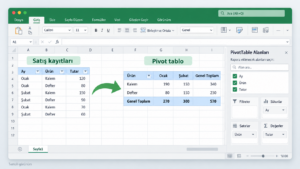
Filtreleme ve Dilimleyici Kullanımı
Pivot tablolar, verileri filtrelemek için geleneksel yöntemlerin yanı sıra, özellikle dilimleyici adı verilen görsel araçlarla daha etkin bir deneyim sunar. Geleneksel filtreler, açılır menüler aracılığıyla seçim yapmayı gerektirirken, dilimleyici kutucuklar halinde sunulan seçeneklerle tek tıklamayla filtreleme imkanı sağlar. Bu özellik, raporlarınızın okunabilirliğini ve kullanım kolaylığını önemli ölçüde artırır.
Bir veya daha fazla dilimleyici ekleyerek, verilerinizi farklı kategorilere göre anında filtreleyebilirsiniz. Örneğin, bölgesel satış verilerini analiz ederken her bir bölge için ayrı bir düğme içeren bir dilimleyici ekleyerek istediğiniz bölgenin verilerini saniyeler içinde görüntüleyebilirsiniz. Bu interaktif özellik, pivot tabloyu adeta bir etkileşimli rapor haline getirir. Kullanıcılar, karmaşık menülerde kaybolmadan, doğrudan ve görsel bir şekilde verileri istedikleri gibi düzenleyebilir ve anlık içgörüler edinebilirler. Bu da karar alma süreçlerini hızlandırır ve veri analistleri için büyük zaman tasarrufu sağlar. Ayrıca dilimleyici kullanımı, sunumlar sırasında veriler arasında hızlı geçiş yapmayı mümkün kılarak profesyonel bir görünüm sunar.
Gruplama ve Pivot Grafik
Pivot tablolar, verileri gruplama ve bu gruplanmış verileri pivot grafik aracılığıyla görselleştirme gibi güçlü özellikler sunar. Özellikle zaman bazlı analizlerde, tarih gruplama özelliği büyük kolaylık sağlar. Örneğin, satış verilerini incelerken Excel’in otomatik gruplama seçeneklerini kullanarak tarihleri aylara, çeyreklere veya yıllara göre gruplayabiliriz. “Tarih” alanını “Satırlar” veya “Sütunlar” bölümüne sürükledikten sonra sağ tıklayıp “Gruplandır” seçeneğini seçerek bu gruplamaları kolayca uygulayabilirsiniz.
Gruplama işlemi tamamlandığında, bu verileri bir pivot grafik ile görselleştirmek, eğilimleri ve desenleri daha net görmemizi sağlar. Yıllık satış performansındaki artışları veya düşüşleri bir çizgi grafikte gözlemleyebilir, ürün bazında çeyreklik satış karşılaştırmalarını çubuk grafiklerle sunabiliriz. Böylece, karmaşık sayısal tabloların yerine dinamik ve anlaşılır bir pivot grafik kullanarak raporlama yapabilir, karar alma süreçlerimizi hızlandırabiliriz. Bir pivot grafik oluşturmak, verilerin sadece rakamlardan ibaret olmadığını, aynı zamanda bir hikaye anlattığını göstermenin en etkili yoludur.
Pivot Tablo Kullanırken Sık Yapılan Hatalar
Pivot tablolar, güçlü analiz araçları olmalarına rağmen yanlış kullanıldıklarında hatalı sonuçlara yol açabilirler. En sık karşılaşılan hatalardan biri, kaynak verideki boş hücrelerdir. Boş hücreler, pivot tablonun veri aralığını doğru algılamamasına veya hesaplamalarda istenmeyen sonuçlar vermesine yol açabilir. Bu nedenle, pivot tablo oluşturmadan önce veri setinizin eksiksiz olduğundan emin olmalı, boş hücreleri uygun verilerle doldurmalı veya bunları analizden hariç tutmalısınız.
Bir diğer yaygın problem, verilerde yapılan değişikliklerden sonra pivot tablonun yenilenmemesidir. Kaynak veride bir güncelleme yapıldığında, pivot tablonun eski verileri göstermeye devam etmemesi için manuel olarak yenileme işlemi yapılması gerekir. Bu “yenileme unutkanlığı”, kullanıcıları yanıltıcı bilgilerle baş başa bırakabilir ve eksik veya yanlış kararlar alınmasına neden olabilir. Pivot tablonuzu düzenli aralıklarla yenilemek ve hatta otomatik yenileme seçeneklerini kullanmak bu hatadan kaçınmanın önemli yollarıdır.
Yanlış veri tipi kullanımı da önemli bir hatadır. Sayısal olması gereken bir sütunda metinsel ifade bulunması, pivot tablonun o sütundaki verileri matematiksel işlemler için kullanamamasına neden olur. Benzer şekilde, tarihlerin yanlış formatta olması, gruplama özelliklerinin (aylara, çeyreklere göre gruplama gibi) düzgün çalışmasını engeller. Fiyat, oran veya indirim gibi alanlarda ‘Ortalama’ yerine yanlışlıkla ‘Toplam’ işlevinin kullanılması veya tam tersi, rapor yorumunda büyük hatalara yol açabilir. Bu tür durumlar için etkili bir hata yönetimi stratejisi, veri setinin düzenli olarak kontrol edilmesini ve temizlenmesini içerir.
Verilerinizi pivot tabloya aktarmadan önce Excel’deki veri doğrulama araçlarını kullanarak hatalı girişleri önleyebilir ve veri tiplerini standartlaştırabilirsiniz. Bu basit hatalardan kaçınmak, pivot tablolardan elde edilen analizlerin doğruluğunu ve güvenilirliğini önemli ölçüde artırır, böylece daha isabetli iş kararları almanıza yardımcı olur.
Pivot Tablo ile İlgili Pratik İpuçları
Günlük raporlama veya kapsamlı analizler için pivot tabloları daha verimli kullanmanın çeşitli pratik yolları bulunur. Verilerinizi Excel tablosu olarak biçimlendirmek, bu yöntemlerin başında gelir. Bu sayede, kaynak verinize yeni satırlar eklendiğinde pivot tablonuzun veri aralığını manuel olarak değiştirme zorunluluğunuz ortadan kalkar. Yalnızca “yenile” butonuna tıklayarak verilerinizin güncel kalmasını sağlayabilir, böylece zaman tasarrufu yaparken veri tutarlılığını da koruyabilirsiniz.
Karmaşık veri setleri ve farklı kaynaklardan gelen verilerle çalışırken Power Query ve veri modeli gibi gelişmiş Excel araçlarından faydalanmak, pivot tablolarınızın analitik gücünü önemli ölçüde artırır. Power Query, verilerinizi temizleme, dönüştürme ve farklı kaynaklardan gelen verileri birleştirme konusunda esneklik sunar. Bu işlemden sonra temizlenmiş verileri Excel’in veri modeline yükleyerek, birden fazla tablo arasında ilişkiler kurabilir ve tek bir pivot tablo üzerinden çok daha kapsamlı analizler gerçekleştirebilirsiniz. Ayrıca, pivot tablo raporlarınızı daha anlaşılır kılmak adına sayı formatlarına dikkat etmeniz, renk kodlaması veya koşullu biçimlendirme kullanarak önemli verileri vurgulamanız, raporlarınızın etkisini artırarak karar alma süreçlerinizi destekler. Alan adlarını son okuyucuya hitap edecek şekilde (örneğin ‘Toplam Satış Miktarı’ gibi) yeniden adlandırmak, raporun okunabilirliğini önemli ölçüde artırır.
Farklı iş süreçlerinden gelen verileri ortak raporlar ve gösterge panelleri üzerinden değerlendirmek isteyen işletmeler, iş zekâsı çözümlerinden de yararlanabilir.
Sıkça Sorulan Sorular
Pivot Tablo ile Normal Tablo Arasındaki Fark Nedir?
Normal bir tablo, verileri statik bir düzende gösterirken, pivot tablo dinamik bir yapıya sahiptir. Pivot tablo, büyük veri setlerini farklı açılardan özetleyebilir, gruplayabilir ve filtreleyebilir. Bu sayede, verilerdeki eğilimleri ve desenleri kolayca analiz etme imkanı sunar. Normal tablolar genellikle ham verileri içerirken, pivot tablolar bu ham verilerden anlamlı özetler çıkarır.
Pivot Tabloda Yüzde Hesaplama Yapılabilir mi?
Evet, pivot tablolarda yüzde hesaplamaları kolaylıkla yapılabilir. Değerler alanına sürüklediğiniz bir alanın “Değer Alanı Ayarları” kısmından “Değer Gösterimi” seçeneğini kullanarak “Toplamın Yüzdesi”, “Satır Toplamının Yüzdesi” veya “Sütun Toplamının Yüzdesi” gibi farklı yüzde gösterimlerini seçebilirsiniz. Bu özellik, verilerin göreceli önemini anlamak için oldukça faydalıdır.
Pivot Tablo Silinirse Veriler Silinir mi?
Hayır, pivot tablo silindiğinde kaynak verileriniz silinmez. Pivot tablo, orijinal verilerin bir kopyasını kullanarak özetleme yapar. Bu nedenle, pivot tablonuzu silseniz bile, temel veri setiniz Excel çalışma sayfanızda güvende kalır.
Pivot Tabloyu Yenilemek Neden Önemlidir?
Kaynak verilerde yapılan değişikliklerin pivot tabloya yansıması için yenileme işlemi yapmak zorunludur. Excel, performansı optimize etmek amacıyla pivot tabloları otomatik olarak güncellemez. Bu nedenle, verilerde bir değişiklik olduğunda pivot tablonun üzerine sağ tıklayarak “Yenile” seçeneğini kullanmak gerekir. Aksi takdirde raporlarınız güncelliğini yitirmiş eski verileri gösterecektir.
Pivot Tabloda Gruplama Nasıl Yapılır?
Pivot tabloda gruplama, özellikle tarih (ay, çeyrek, yıl) veya sayısal aralıklar gibi kategorilerde verileri daha anlaşılır hale getirir. Gruplamak istediğiniz alana sağ tıklayıp “Gruplandır” seçeneğini seçerek belirli kriterlere göre gruplamalar yapabilirsiniz. Bu sayede binlerce satırlık tarih verisini sadece birkaç yıllık özet haline getirebilirsiniz.
Pivot Tablo Kullanırken En Sık Yapılan Hatalar Nelerdir?
En sık yapılan hatalardan biri, kaynak verilerde boş hücreler veya yanlış veri tipleri olmasıdır. Bu durumlar, pivot tablonun doğru çalışmasını engeller. Bir diğer hata ise, kaynak verilerde değişiklik yapılmasına rağmen pivot tablonun yenilenmemesidir. Bu tür hataları önlemek için pivot tablo oluşturmadan önce verilerinizin düzenli, eksiksiz ve doğru biçimlendirilmiş olduğundan emin olunmalı ve veri güncellemelerinden sonra pivot tabloyu yenilemeyi unutmamak gerekir.
Pivot tablolar, verileri özetleyerek raporlama süreçlerini kolaylaştırır. Veri girişi, raporlama ve diğer tekrarlayan işlerde otomasyonun nasıl kullanıldığını öğrenmek için “Otomasyon Nedir? Nasıl Çalışır, Nerelerde Kullanılır?” başlıklı yazımızı inceleyebilirsiniz.